
Anmeldungen koordinieren
Anleitung für private Erhalter und Betriebseinrichtungen
Welche Datensätze sehe ich? Vorgehensweise Anleitung Erklärung zum Dashboard
Welche Datensätze sehe ich?
Ab Februar sind für dich alle Anmeldungen zu sehen, bei denen im Betreuungsantrag folgendes zutrifft:
- "Anmeldung für eine private oder betriebliche Einrichtung" wurde ausgewählt, und
- deine Einrichtung ist "Wunscheinrichtung 1"
oder:
- "Anmeldung für eine private oder betriebliche Einrichtung" wurde ausgewählt, und
- deine Einrichtung ist "Wunscheinrichtung 2" und
- "Wunscheinrichtung 1" hat den Antrag abgelehnt.
In diesem Fall wird dir dieser Antrag automatisch zugeordnet.
oder:
- Ein anderer Erhalter hat dir den Betreuungsantrag zugeteilt.
Anmeldungen, bei denen deine Einrichtung zwar als "Wunscheinrichtung 1" eingetragen, aber "Anmeldung über die Hauptwohnsitzgemeinde" ausgewählt wurde, siehst du erst dann, wenn die Hauptwohnsitzgemeinde dir diesen Antrag zugeteilt hat.
Empfohlene Vorgehensweise
1. Überblick über freie Plätze
Bevor du beginnst, kläre intern, wie viele freie Plätze du wirklich hast.
2. In der richtigen Liste arbeiten
Arbeite in der Liste „In Bearbeitung – Alle“.
Dort liegt alles, was du als privater Erhalter jetzt bearbeiten sollst.
3. Filtern und sortieren
- Filter nach Einrichtungsart setzen - Krippe, Kindergarten, Hort (sofern du mehrere Einrichtungsarten hast)
- Nach Reihungspunkten sortieren (höchste zuerst)
4. In welcher Reihenfolge du abarbeitest
- Fortsetzungen zuerst
Kinder, die bereits bei dir in Betreuung sind, werden unabhängig von der Punktezahl angenommen. - Fix zugesagte Fälle (falls vorhanden)
Übergangsregelung: Wenn ihr, bevor FRIDA eingeführt wurde, schon verbindlich Plätze zugesagt bzw. Verträge mit den Erziehungsberechtigten gemacht habt und ihr Wunscheinrichtung 1 seid, könnt ihr diese Kinder annehmen. - Neuanmeldungen nach Reihungspunkten
Jetzt arbeitest du die restlichen Anmeldungen nach Punkten ab, bis deine Plätze voll sind. - Wunscheinrichtung 2
Arbeite nun die Anmeldungen ab, bei denen ihr Wunscheinrichtung 2 seid. - Zugeteilte Anmeldungen von Extern
Hast du von extern Anmeldungen zugeteilt bekommen, reihst du diese nach denen, die sich über "für eine private oder betriebliche Einrichtung" angemeldet haben (Wunscheinrichtung 1 und 2). Orientiere dich auch hier bei der Annahme an den Reihungspunkten. - Nicht fristgerechte Anmeldungen zum Schluss
Diese sind nach dem 31. Jänner eingebracht und werden nachgereiht behandelt.
5. Was du pro Datensatz kurz prüfst
Öffne den Datensatz und schau dir an:
- Anhänge zur Berufssituation
- gewünschtes Betreuungsausmaß – entspricht es eurem Angebot?
- besondere Hinweise oder Bedarf
- interne Kommentare (wenn ihr sie nutzt)
Dann kannst du den Status der Prüfung angeben: offen, ok oder fehlerhaft
6. Entscheidung treffen: Annehmen oder Ablehnen
Angenommen
Setze auf „Angenommen“, wenn du den Platz zusagen kannst. Diese Entscheidung ist dann fix.
Ablehnen
Setze auf „Ablehnen“, wenn du dem Kind keinen Platz anbieten kannst. Danach ist der Datensatz bei dir nicht mehr sichtbar und wird automatisch an die nächste Stelle weitergereicht (Wunscheinrichtung 2 oder Hauptwohnsitzgemeinde).
Stornieren
Nur verwenden, wenn mit den Eltern abgeklärt ist, dass sie für das Kind sicher keinen Platz mehr benötigen (nicht nur in deiner Einrichtung, sondern generell im entsprechenden Betreuungsjahr).
Anleitung zu Annehmen bzw. Ablehnen
Möglichkeit 1: Die Anmeldung ist direkt an dich gegangen
Du bist in diesem Fall der zuständige Erhalter. Du musst in letzter Konsequenz oben bei "Aktionen" den Datensatz annehmen oder ablehnen.
Vorher kannst du ihn optional einer deiner Einrichtungen zuteilen, diese führt dann das Elterngespräch und bestätigt die Zuteilung dann oder lehnt sie ab.
Möglichkeit 2: Die Anmeldung wurde dir von der Hauptwohnsitzgemeinde zugeteilt
Die Hauptwohnsitzgemeinde bleibt der zuständige Erhalter. Du kannst die Zuteilung nun bestätigen oder ablehnen.
Du möchtest die Zuteilung ablehnen:
- Gehe in die Detailansicht des Datensatzes (Bleistift)
- Scrolle nach unten
- Klicke auf "Zuteilung ablehnen"

Du möchtest die Zuteilung bestätigen:
Die Zuteilung zu bestätigen bedeutet, dass du gegenüber der Hauptwohnsitzgemeinde, die dir den Datensatz zugeteilt hat, bestätigst, dass das Kind bei dir aufgenommen wird. Der Gemeinde obliegt dann der letzte Schritt, nämlich die Anmeldung anzunehmen, wodurch der Erziehungsberechtigte Nr. 1 dann die Platzzusage erhält.
- Gehe in die Detailansicht des Datensatzes (Bleistift)
- Scrolle nach unten
- Klicke auf "Bearbeiten"

- Wähle die entsprechende Einrichtung aus und bestätige
- Nun kannst du entweder die Zuordnung direkt bestätigen, indem du auf "Zuteilung bestätigen"
 klickst, ODER
 - die Leitung kann die Zuteilung bestätigen, indem sie auf dasselbe "Zuteilung bestätigen" klickt.
- In beiden Fällen bestätigst du gegenüber der Hauptwohnsitzgemeinde, dass das Kind bei euch einen Platz gefunden hat. Die Gemeinde nimmt dann in letzter Konsequenz die Anmeldung an.
Erklärung zum Dashboard
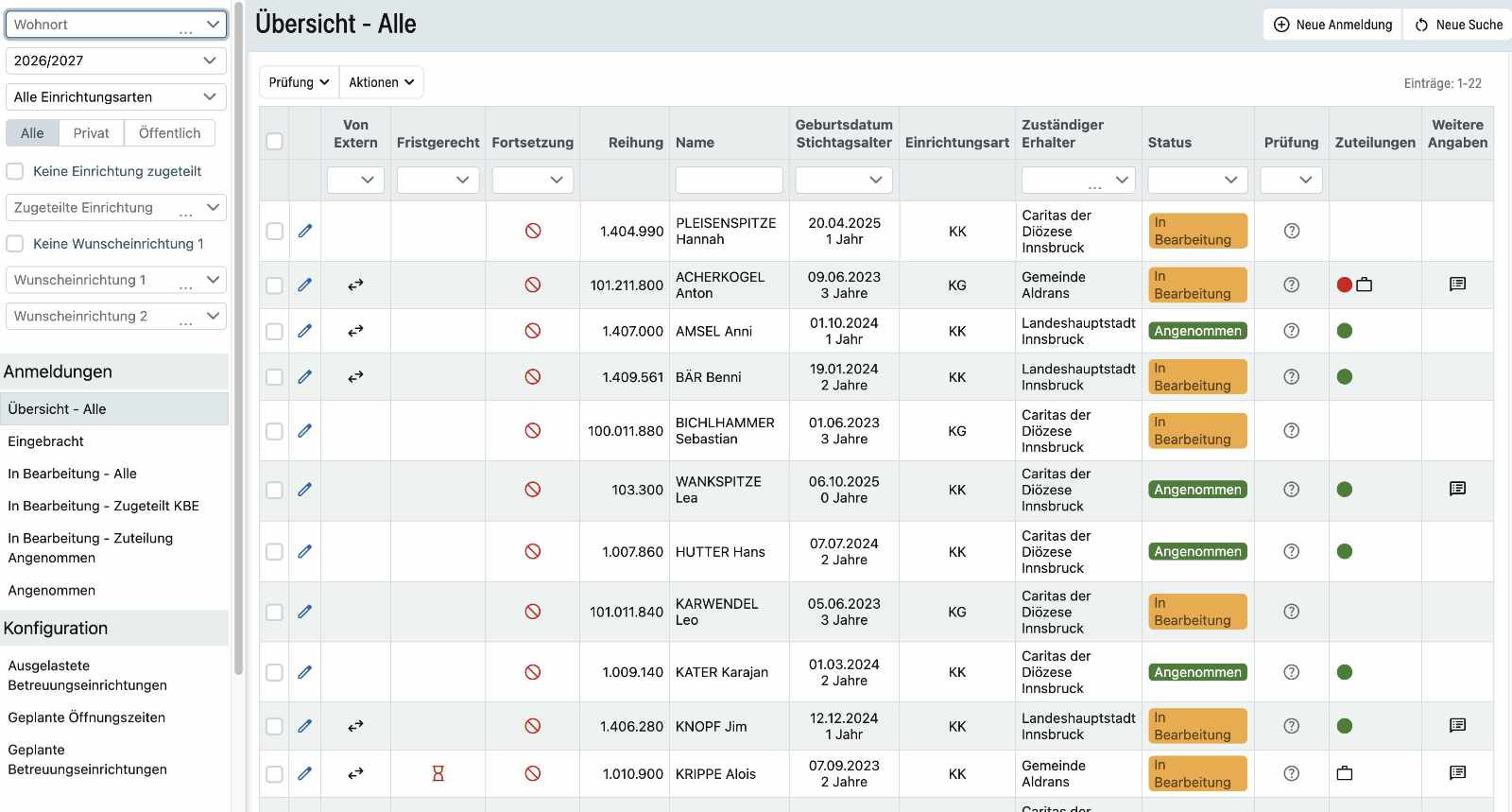
Nutze die Filterfunktion, um dir einen Überblick der Anmeldungen zu verschaffen.
Nutze die Sortierfunktion durch Klick auf die Spaltenüberschriften (Reihung, Name ...), um die Datensätze zu sortieren. Mehrmaliges Klicken dreht die Reihenfolge um.
Spalten von links nach rechts
Von Extern
Hier siehst du das Pfeile-Symbol  bei Anmeldungen, die dir von einem anderen Erhalter zugeteilt wurden.
Fristgerecht
Eine Sanduhr zeigt die Anmeldungen an, die erst nach dem 31. Januar bei euch eingehen. Diese nicht-fristgerechten Anmeldungen werden NACH den fristgerecht eingelangten Anmeldungen bearbeitet und auch NACH den Anmeldungen, die euch eventuell noch von der Hauptwohnsitzgemeinde zugeordnet werden. Da viele Gemeinden erst im März mit Zuteilungen beginnen, wartet idealerweise mit dem Abarbeiten der nicht fristgerechten Anträge bis Mitte März.
Fortsetzung
Scheint bei einer Anmeldung ein grüner Haken auf, dann handelt es sich um ein Kind, welches bereits in der ausgewählten Einrichtung in Betreuung ist. Dieses Kind musst du ungeachtet der Reihungspunkte in der TVK auf "Angenommen" setzen.
Bei Kindern mit dem roten Symbol handelt es sich um Neuanmeldungen, die den Reihungskriterien unterliegen.
Reihung
Anhand der Eingaben der Eltern ergeben sich die Punkte der Reihung. Nutze die Sortierfunktion, um nach der Höhe der Reihungspunkte zu sortieren. Informationen zum Punktesystem findest du bei den FAQ unter "Rechtliches" (oder gib einfach in die Stichwortsuche "punkte" ein).
Name
Die Datensätze sind nach Nachname der Kinder alphabetisch geordnet, sofern kein Filter und/oder keine Sortierung gesetzt ist.
Geburtsdatum Stichtagsalter
Alter zum Stichtag 1. September. Bei sehr jungen Kindern wird das Alter in Monaten angegeben.
Einrichtung
Hier erkennst du, für welche Einrichtungart das Kind gemeldet wurde.
Zuständiger Erhalter
Bei Anmeldung über "Öffentliche Einrichtung" ist hier die Hauptwohnsitzgemeinde (HWS) des Kindes als zuständiger Erhalter hinterlegt. Die HWS-Gemeinde bleibt auch für Kinder, die extern zugeteilt wurden (an private Einrichtung oder andere Gemeinde) der zuständige Erhalter und ist dafür verantwortlich, die Datensätze schlussendlich anzunehmen.
Bei Anmeldung über "Privat" steht hier der private Erhalter. Lehnen die privaten Wunscheineinrichtungen 1 und 2 ab, wird die Anmeldung der Hauptwohnsitzgemeinde zugeordnet.
Status
In dieser Spalte hast du einen Überblick über den aktuellen Status der Anmeldung. Jede Statusänderung löst ein automatisch generiertes E-Mail an die erziehungsberechtigte Person Nummer 1 aus.
Alle möglichen E-Mail Texte findest du bei den FAQ unter dem Punkt FRIDA (oder gib einfach in die Stichwortsuche "mail benachrichtigungen" ein).
Interne und externe Zuteilungen lösen keine automatisierte E-Mails an die Erziehungsberechtigten aus.
Der Status kann nur vom Erhalter durch seine Bearbeitung geändert werden.
Wenn du bei einer Anmeldung "Ablehnen" auswählst, dann verschwindet diese Anmeldung aus deiner Übersicht und wird der Wunscheinrichtung 2, bzw. falls keine solche angegeben wurde, dem öffentlichen Erhalter zugeordnet.
Folgende Status sind möglich:
- Status "Eingebracht"
Alle Anmeldungen sind bis zum 31. Jänner im Status "eingebracht". Danach werden sie automatisch auf "In Bearbeitung" gesetzt.
Anmeldungen, die nach der Anmeldefrist eingebracht wurden, werden ab Feber als "Eingebracht" angezeigt. - Status "In Bearbeitung"
Mit 1. Feber werden alle Datensätze automatisch auf "In Bearbeitung" gesetzt. Es ergeht ein automatisiertes E-Mail an den EZB Nr. 1, dass die Anmeldung vom entsprechenden Erhalter bearbeitet wird.. - Status "Angenommen"
Anmeldungen, bei denen du auf "Annehmen" geklickt hast. - Status "Storniert"
Stornierung bedeutet, die Eltern ziehen die Anmeldung zurück und verzichten auf den Betreuungsplatz. Storniere den Antrag nur, wenn du dir wirklich sicher bist, dass das von den EZB so gewünscht ist.
Prüfung
In der TVK hast du als Erhalter und Leitung die Möglichkeit, die einzelnen Anmeldungen zu prüfen. Ihr könnt das machen, müsst es aber nicht.
Es gibt drei Optionen: ungeprüft , Prüfung ok und Prüfung fehlerhaft.
Zuteilungen
Hast du die Anmeldung intern, also einer deiner Einrichtungen zugeteilt, dann wird das durch das Kind-Symbol in der Tabelle dargestellt.
Wenn ein anderer Erhalter dir ein Kind zuteilt, erkennst du das am Symbol eines schwarzen Aktenkoffers  . Du siehst dieses Symbol auch, wenn du ein solches Kind einer deiner Einrichtungen zugeordnet hast und diese abgelehnt hat.
Die weiteren Bearbeitungsschritte der Zuteilungen werden auch hier dargestellt. Wird die Zuteilung angenommen, dann erscheint ein grüner Punkt  , wird sie abgelehnt, ein roter
  . Gibt es mehrere Zuteilungen, dann stellt sich der gesamte Prozess durch mehrere Symbole in dieser Spalte dar.
Weitere Angaben
Hier hast du einen Überblick über die Informationen, die die EZB in der Anmeldung notiert haben, zum Thema Gesundheit bzw. dem Betreuungsausmaß.
Weitere Infos folgen demnächst. Wir arbeiten daran.